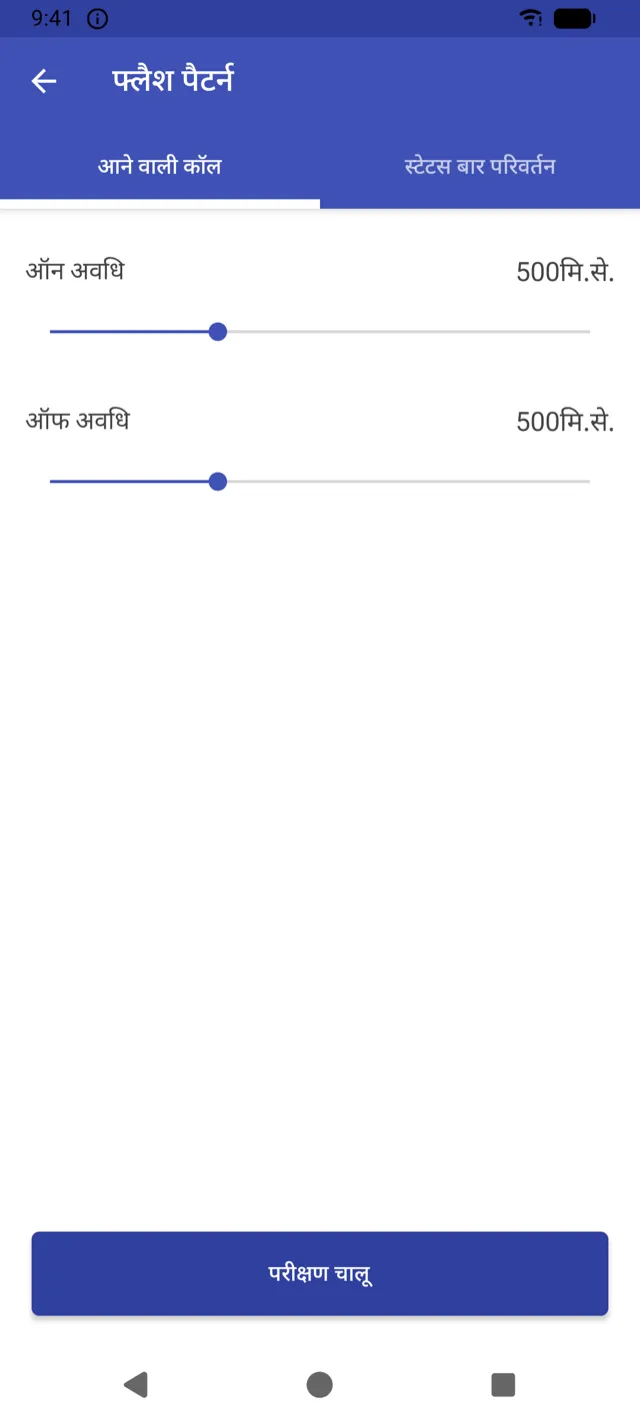
01फ्लैश पैटर्न
अपना खुद का
फ्लैश पैटर्न
ऑन और ऑफ अवधि सेट करें, फिर टेस्ट करें।
कॉल और ऐप नोटिफ़िकेशन, दोनों के लिए अलग पैटर्न। तय करें कि LED कितनी देर ऑन और ऑफ रहे, और हर नोटिफ़िकेशन पर कितनी बार ब्लिंक करे।
2013 से फ़्लैश नोटिफ़िकेशन
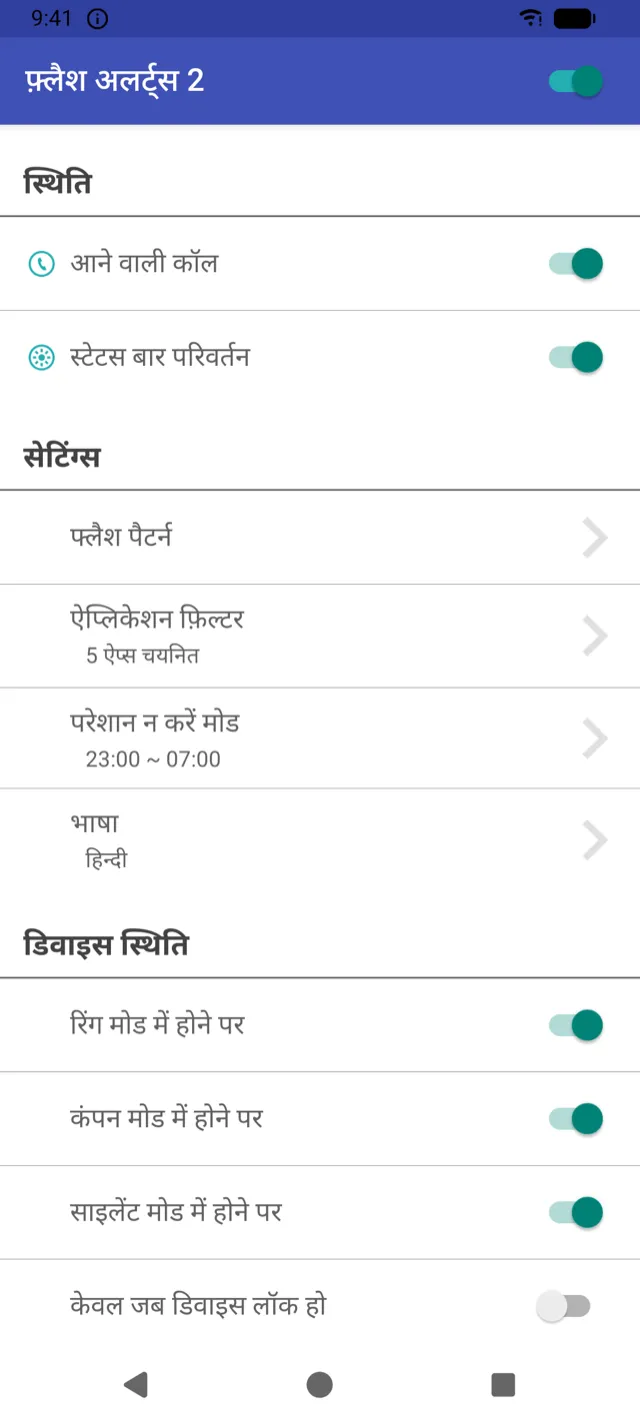
फ़्लैश अलर्ट्स 2 कॉल, SMS और ऐप नोटिफ़िकेशन आने पर आपके फ़ोन के कैमरे का फ़्लैश ब्लिंक कराता है — ताकि साइलेंट मीटिंग में, शोरगुल वाली जगह पर, या अगर आप बधिर हैं या कम सुनते हैं, तब भी कोई अलर्ट न छूटे।
कब काम आता है
मीटिंग, क्लास, लाइब्रेरी और ऑफ़िस में जब फ़ोन साइलेंट या वाइब्रेट पर हो।
कॉन्सर्ट, फ़ैक्टरी, कंस्ट्रक्शन साइट, जिम और भीड़भाड़ वाली सड़कें।
हेडफ़ोन लगे हों, या फ़ोन मेज़ पर उल्टा रखा हो।
न सुनाई देने वाली रिंगटोन की जगह, आंखों से दिखने वाला अलर्ट।
सुविधाएं
01फ्लैश पैटर्न
ऑन और ऑफ अवधि सेट करें, फिर टेस्ट करें।
कॉल और ऐप नोटिफ़िकेशन, दोनों के लिए अलग पैटर्न। तय करें कि LED कितनी देर ऑन और ऑफ रहे, और हर नोटिफ़िकेशन पर कितनी बार ब्लिंक करे।
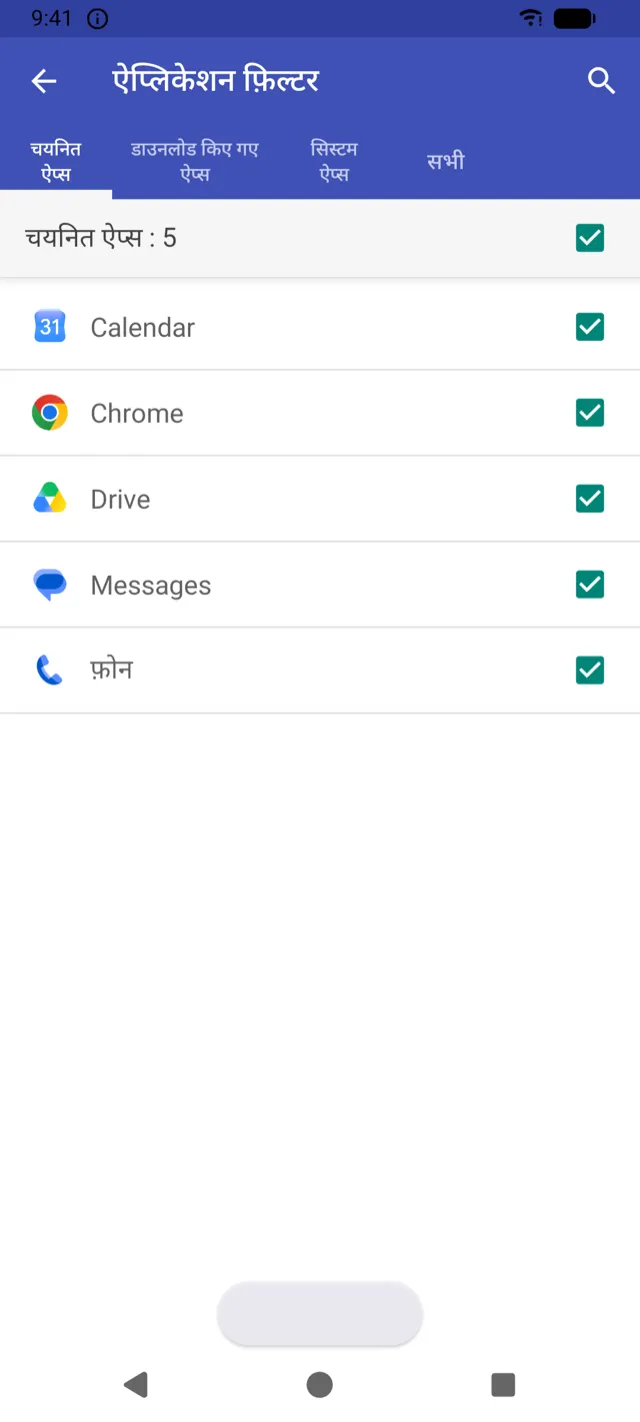
02ऐप्लिकेशन फ़िल्टर
मैसेज, चैट, कैलेंडर और भी बहुत कुछ।
इंस्टॉल किए गए ऐप्स खोजें और खुद चुनें कि किन पर फ़्लैश हो — SMS ऐप, मैसेंजर, ईमेल, कैलेंडर या नोटिफ़िकेशन दिखाने वाला कोई भी ऐप।
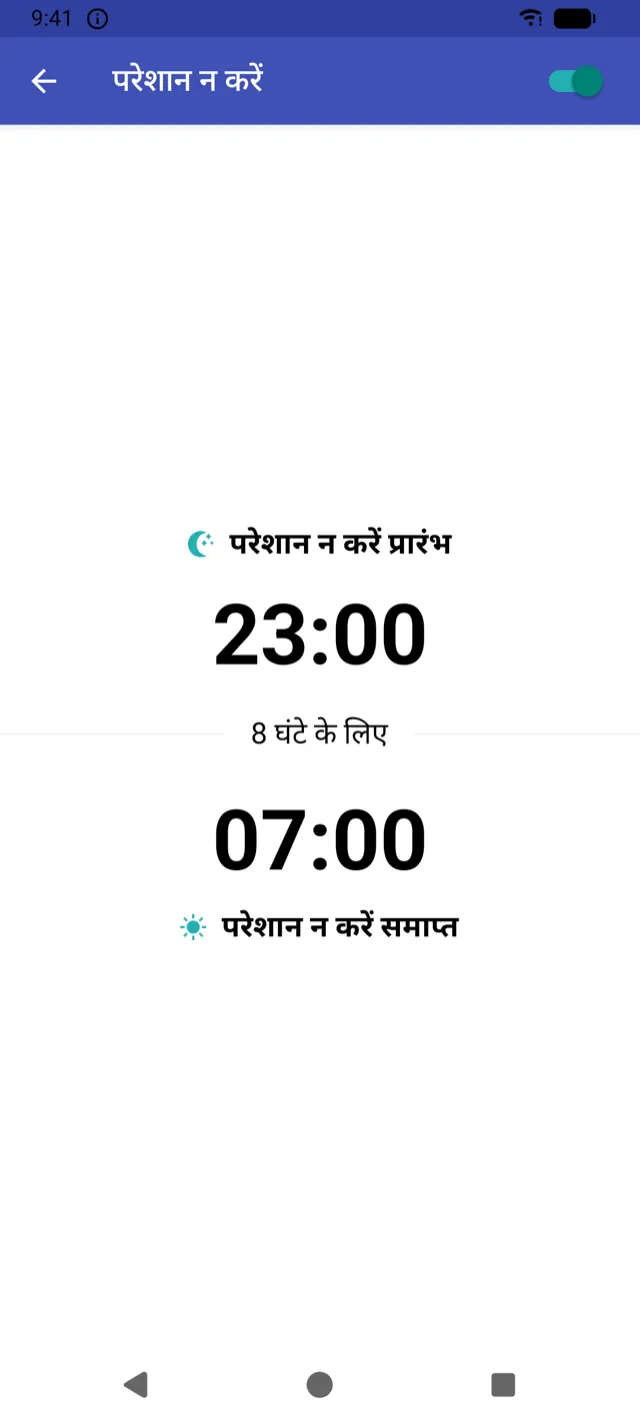
03परेशान न करें
तय समय पर फ़्लैश अपने-आप रुक जाता है।
शुरू और ख़त्म होने का समय सेट करें, आप सोएं तो फ़्लैश भी आराम करे। अभी बंद करना है? होम स्क्रीन विजेट इस्तेमाल करें।
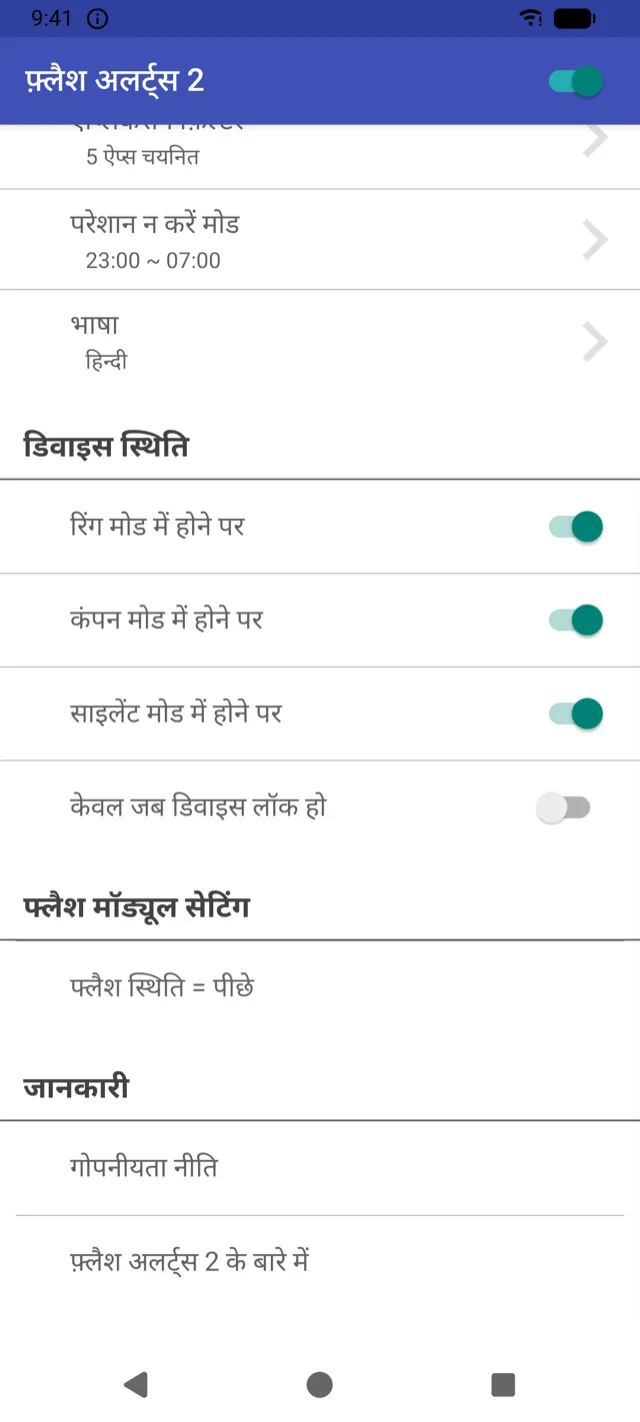
04डिवाइस स्थिति
चाहें तो सिर्फ़ डिवाइस लॉक होने पर फ़्लैश करें।
हर साउंड मोड के लिए फ़्लैश ऑन या ऑफ करें, और इसे सिर्फ़ फ़ोन लॉक होने तक सीमित करें, ताकि इस्तेमाल करते समय कभी ब्लिंक न हो।
और भी बहुत कुछ
Android 12 और उससे ऊपर पर ऐप्स से आने वाली वॉइस और वीडियो कॉल पर भी फ़्लैश।
पीछे का LED, सपोर्ट वाले डिवाइस पर आगे का LED, या दोनों एक साथ।
स्वचालित (अनुशंसित), मानक, या स्टेटस बार झिलमिलाहट कम करने वाला मोड।
एक टैप में फ़्लैश अलर्ट ऑन या ऑफ करें।
ऐप की भाषा सीधे उसकी सेटिंग्स से बदलें।
दिन हो या रात, आंखों को आराम।
गोपनीयता
इनकमिंग कॉल फ़ोन की स्थिति से और ऐप अलर्ट सूचना एक्सेस से पहचाने जाते हैं। फ़्लैश अलर्ट्स 2 बस इतना ही मांगता है।
शुरुआत
ऐप जो सेटिंग्स स्क्रीन खोलता है, उसमें ‘फ़्लैश अलर्ट्स 2’ चालू करें। इसी से ऐप नोटिफ़िकेशन पहचाने जाते हैं।
अपना SMS ऐप, मैसेंजर और बाकी ऐप्स चुनें। कोई ऐप न चुनने पर ऐप नोटिफ़िकेशन पर फ़्लैश नहीं होगा।
ताकि स्क्रीन बंद होने पर भी फ़्लैश भरोसेमंद तरीके से काम करे।
सवाल-जवाब
फिर भी समस्या है? अपने डिवाइस मॉडल के साथ हमें लिखें: [email protected]
हां। बैटरी अनुकूलन से बाहर रखने के बाद स्क्रीन बंद होने पर भी फ़्लैश ब्लिंक करता है। आप चाहें तो फ़्लैश को केवल डिवाइस लॉक होने पर ही चालू रख सकते हैं।
‘ऐप्लिकेशन फ़िल्टर’ खोलें और अपना मैसेजिंग ऐप चुनें। सिर्फ़ चुने गए ऐप्स पर ही फ़्लैश होता है।
नहीं। फ़्लैश अलर्ट्स 2 ऐप नोटिफ़िकेशन पहचानने के लिए सूचना एक्सेस और इनकमिंग कॉल पहचानने के लिए फ़ोन की स्थिति का उपयोग करता है। यह SMS, कॉन्टैक्ट्स या कॉल लॉग की अनुमति नहीं मांगता।
हां। ‘परेशान न करें’ का समय शेड्यूल करें, या होम स्क्रीन विजेट से फ़्लैश अलर्ट बंद कर दें।
ज़्यादातर समस्याएं तीन सेटअप स्टेप में से किसी एक के छूट जाने से होती हैं — ख़ासकर जांचें कि ‘ऐप्लिकेशन फ़िल्टर’ में ऐप्स चुने हैं या नहीं। कुछ फ़ोन बैकग्राउंड ऐप्स को ज़बरदस्ती बंद कर देते हैं, इसलिए ‘फ़्लैश अलर्ट्स 2’ को बैकग्राउंड में चलने की अनुमति देने से मदद मिल सकती है।