Blitz-Benachrichtigungen seit 2013

Jeden Anruf und
jede Nachricht sehen.
Auch im Lautlosmodus.

Blitzalarm 2 lässt das Kamerablitzlicht deines Smartphones bei eingehenden Anrufen, SMS und App-Benachrichtigungen blinken – so verpasst du nichts, ob in einer lautlosen Besprechung, in lauter Umgebung oder wenn du gehörlos oder schwerhörig bist.

  • Anrufe
  • Nachrichten
  • App-Alarme
Jetzt beiGoogle Play

Kostenlos · Android 7.0+ · 20 Sprachen

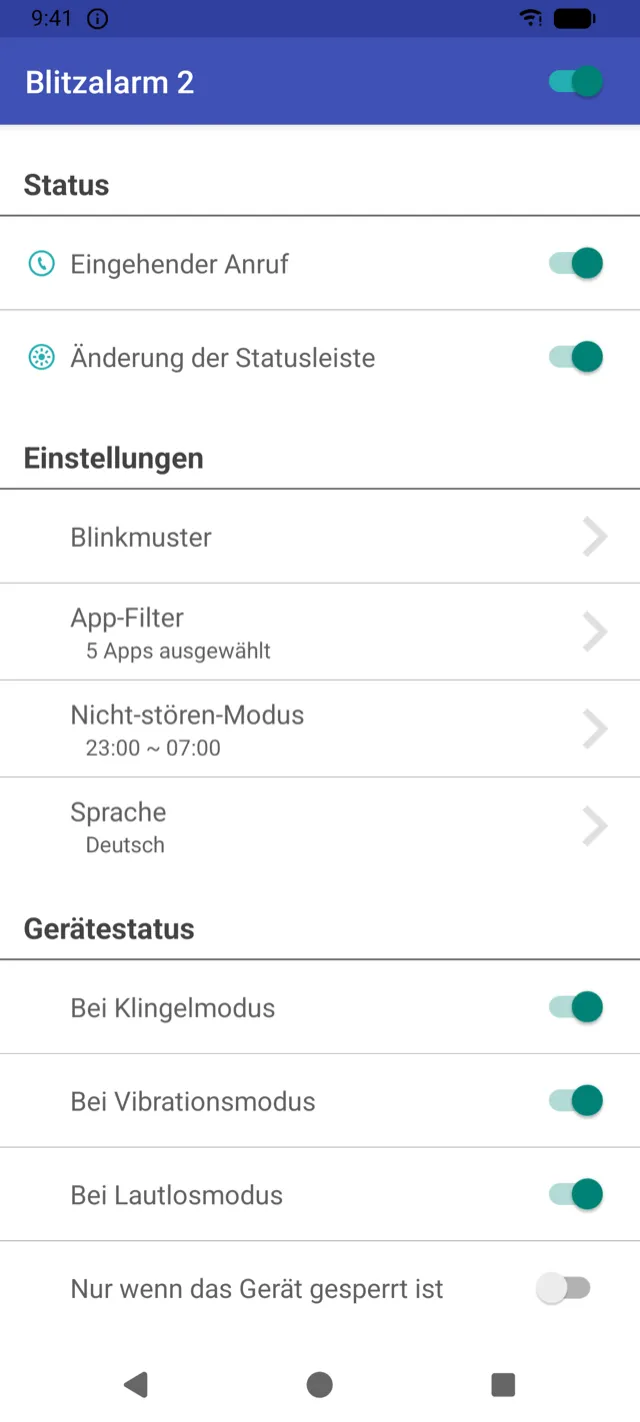
Hauptbildschirm von Blitzalarm 2 mit Schaltern für Anrufe und Benachrichtigungen

Wann es hilft

Für Momente, in denen du nichts hörst

Lautlose Besprechungen

Meetings, Vorlesungen, Bibliotheken und Büros im Lautlos- oder Vibrationsmodus.

Laute Umgebungen

Konzerte, Fabrikhallen, Baustellen, Fitnessstudios und belebte Straßen.

Kopfhörer im Ohr, Handy umgedreht

Kopfhörer auf oder das Handy liegt mit dem Display nach unten auf dem Tisch.

Gehörlos & schwerhörig

Ein sichtbares Signal statt eines Klingeltons, den du nicht hörst.

Funktionen

Dein Blitz, deine Regeln

01Blinkmuster

Dein eigenes
Blinkmuster

Ein- und Ausschaltdauer einstellen und gleich testen.

Anrufe und App-Benachrichtigungen haben jeweils ein eigenes Muster. Lege fest, wie lange die LED an- und ausgeht und wie oft sie bei jeder Benachrichtigung blinkt.
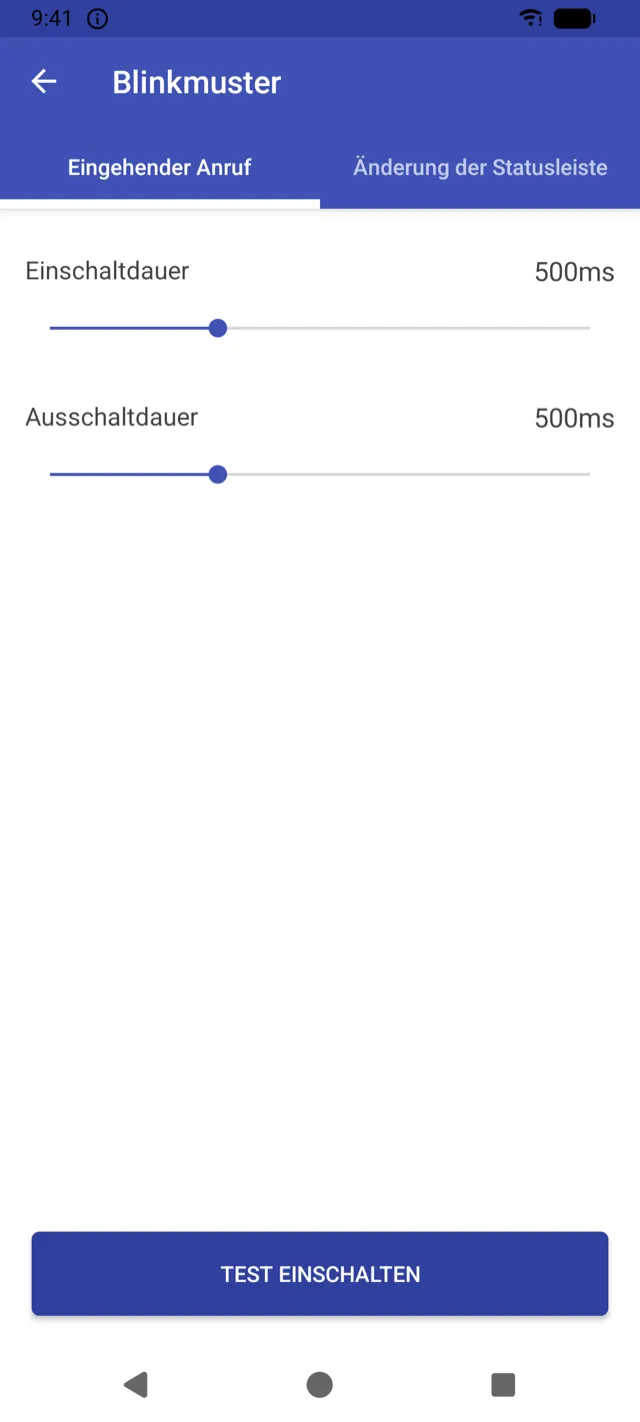
Einstellungen für das Blinkmuster

02App-Filter

Nur die Apps,
die du willst

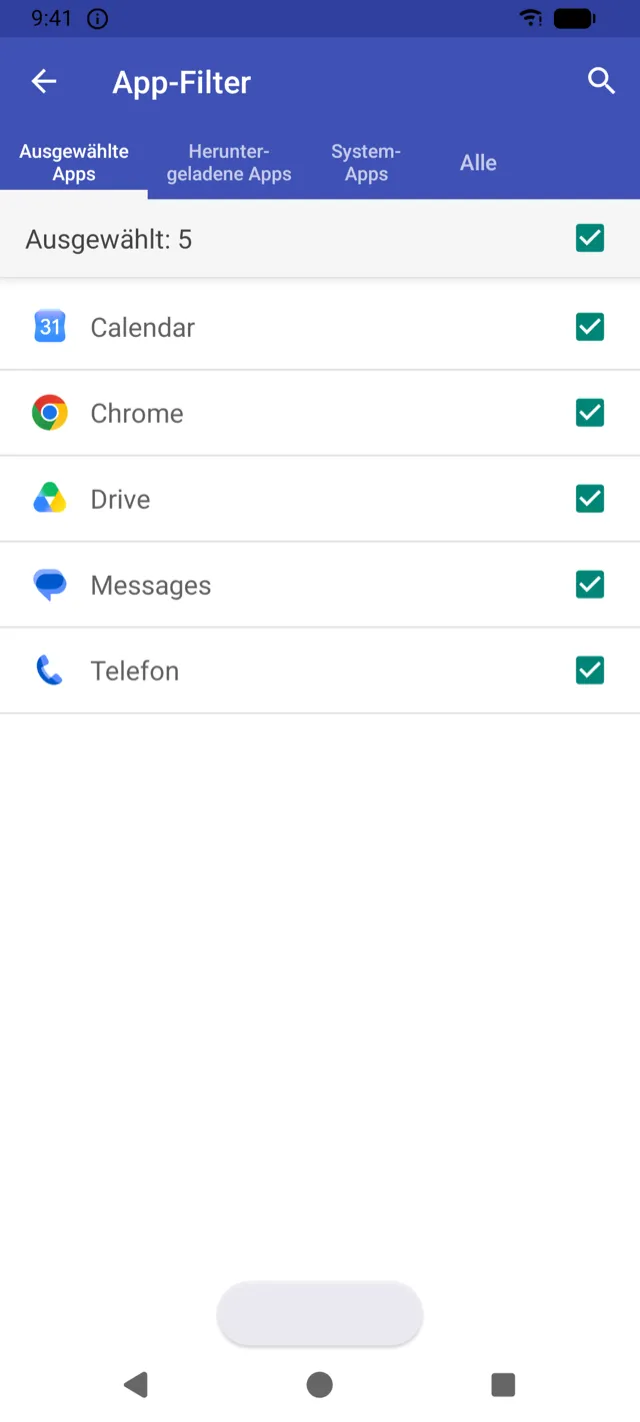
Nachrichten, Messenger, Kalender und mehr.

Durchsuche deine installierten Apps und wähle genau aus, welche einen Blitz auslösen – SMS-App, Messenger, E-Mail, Kalender oder jede andere App, die Benachrichtigungen anzeigt.

App-Filter mit ausgewählten Apps

03Nicht stören

Nachts in Ruhe:
Nicht stören

Blitz zu festgelegten Zeiten pausieren.

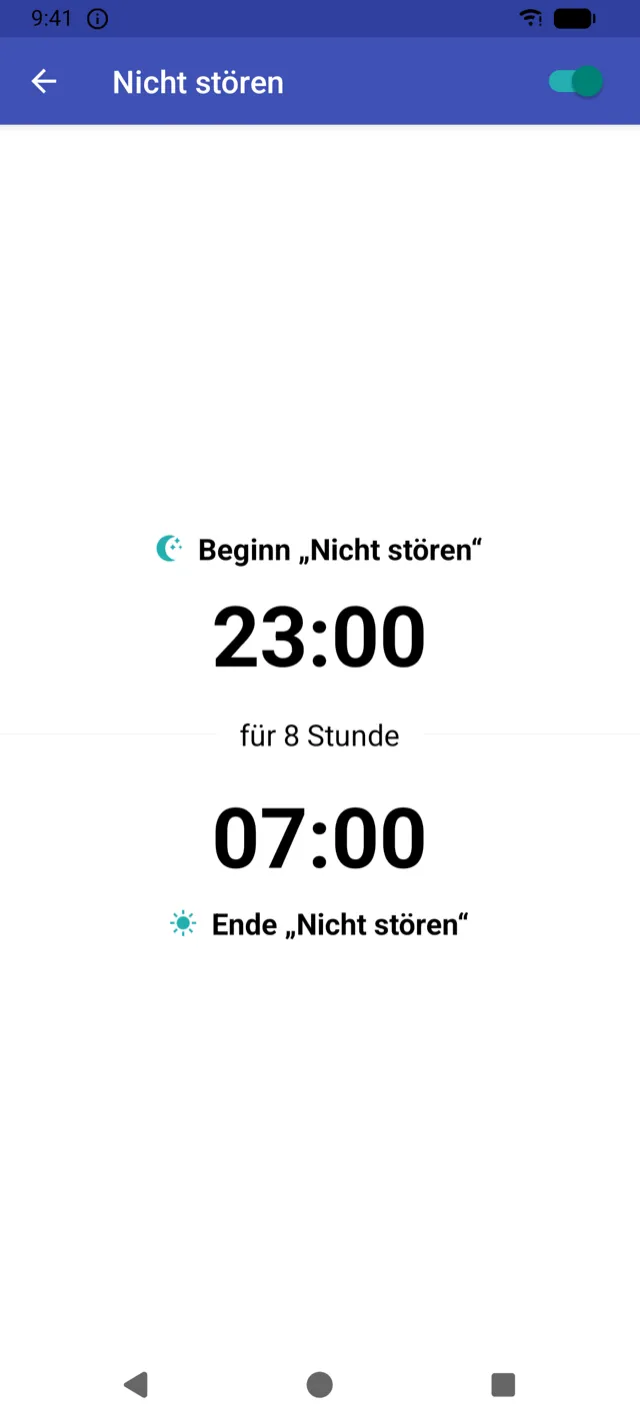
Lege Start- und Endzeit fest, und der Blitz ruht, während du schläfst. Sofort ausschalten? Nutze das Startbildschirm-Widget.

Einstellung der Nicht-stören-Zeiten

04Gerätestatus

Klingeln, Vibration
oder lautlos

Oder nur bei gesperrtem Gerät.

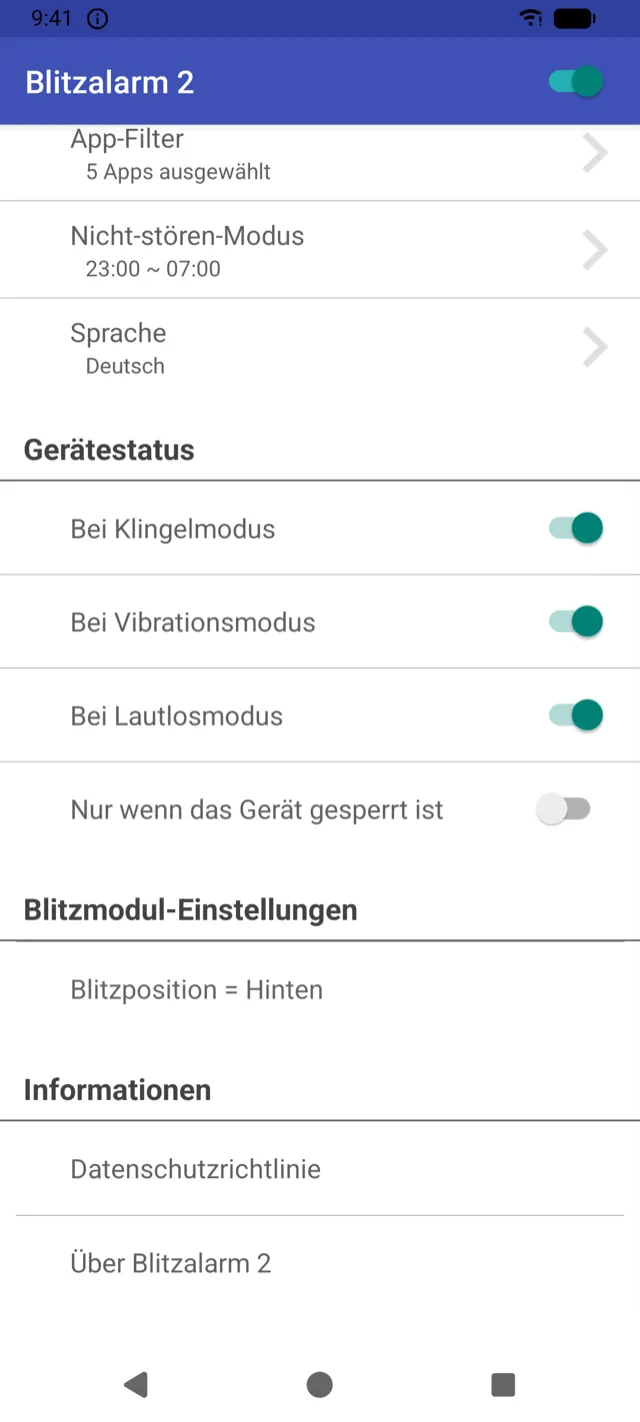
Schalte das Blinken für jeden Tonmodus einzeln ein oder aus – und beschränke es auf das gesperrte Gerät, damit es nie blinkt, während du das Handy benutzt.

Gerätestatus-Einstellungen für Klingel-, Vibrations- und Lautlosmodus

Und mehr

Bis ins Detail durchdacht

Internet-Anrufe

Blinken auch bei eingehenden Sprach- und Videoanrufen aus Apps (ab Android 12).

Hinten, vorne oder beide

Nutze die hintere LED, die Front-LED auf unterstützten Geräten oder beide gleichzeitig.

Blinkmodus

Automatisch (empfohlen), Standard oder Blinken der Statusleiste minimieren.

Startbildschirm-Widget

Blitzalarme mit einem Tipp ein- oder ausschalten.

20 Sprachen

Die App-Sprache direkt in den Einstellungen wechseln.

Helles & dunkles Design

Angenehm für die Augen – bei Tag und bei Nacht.

Datenschutz

Nur die Zugriffe, die nötig sind

Eingehende Anrufe werden über den Telefonstatus erkannt, App-Benachrichtigungen über den Benachrichtigungszugriff. Mehr verlangt Blitzalarm 2 nicht.

2013Eine der ersten Apps für Blitz-Benachrichtigungen auf Android.

Nutzt

  • KamerablitzUm die LED blinken zu lassen.
  • TelefonstatusUm eingehende Anrufe zu erkennen.
  • BenachrichtigungszugriffUm Benachrichtigungen der ausgewählten Apps zu bemerken.

Fordert nie an

  • SMS
  • Kontakte
  • Anrufliste

Erste Schritte

In drei Schritten startklar

  1. Benachrichtigungszugriff erlauben

    Aktiviere „Blitzalarm 2“ in dem Einstellungsbildschirm, den die App für dich öffnet. So werden App-Benachrichtigungen erkannt.

  2. Apps im App-Filter auswählen

    Wähle deine SMS-App, Messenger und alles Weitere. Ist keine App ausgewählt, blinkt es bei App-Benachrichtigungen nicht.

  3. Von der Akku-Optimierung ausschließen

    Damit das Blinken auch bei ausgeschaltetem Bildschirm zuverlässig funktioniert.

FAQ

Häufige Fragen

Immer noch Probleme? Schreib uns mit deinem Gerätemodell: [email protected]

Funktioniert es auch bei ausgeschaltetem Bildschirm oder gesperrtem Handy?

Ja. Sobald Blitzalarm 2 von der Akku-Optimierung ausgenommen ist, blinkt der Blitz auch bei ausgeschaltetem Bildschirm. Du kannst das Blinken außerdem auf ein gesperrtes Gerät beschränken.

Bei SMS blinkt nichts. Warum?

Öffne den App-Filter und wähle deine SMS-App aus. Nur ausgewählte Apps lösen einen Blitz aus.

Braucht die App Zugriff auf SMS, Kontakte oder die Anrufliste?

Nein. Blitzalarm 2 erkennt App-Benachrichtigungen über den Benachrichtigungszugriff und eingehende Anrufe über den Telefonstatus. Berechtigungen für SMS, Kontakte oder die Anrufliste werden nicht angefordert.

Kann ich den Blitz nachts abschalten?

Ja. Plane Nicht-stören-Zeiten oder schalte Blitzalarme über das Startbildschirm-Widget aus.

Es blinkt immer noch nicht. Was kann ich noch tun?

Meist fehlt einer der drei Einrichtungsschritte – prüfe vor allem, ob du im App-Filter Apps ausgewählt hast. Manche Smartphones beenden Hintergrund-Apps sehr konsequent; es kann helfen, Blitzalarm 2 die Ausführung im Hintergrund zu erlauben.

Nichts Wichtiges
mehr verpassen.

Kostenlos bei Google Play.

Jetzt beiGoogle Play